
Cette protection est accessible via la commande
op!settings ou /config panel.Cette fonctionnalité intègre aussi une protection Anti-Unban : un raider ne peut pas débannir les personnes bannies.
Seuls le propriétaire du serveur et les membres whitelistés peuvent lever un bannissement.
Ce système là n’est pas désactivable.
Seuls le propriétaire du serveur et les membres whitelistés peuvent lever un bannissement.
Ce système là n’est pas désactivable.
Seul le propriétaire du serveur peut whitelister les personnes autorisées à configurer les protections.
Configuration Anti-Perm
1
Ouvrir le panel
Exécutez la commande
/config panel ou op!settings.2
Sélectionner la protection
Ouvrez le menu déroulant et choisissez
7. Anti-Perm.3
Activer la protection
Utilisez le bouton Activer / Désactiver. Les boutons et les émojis changent selon l’état de la fonctionnalité.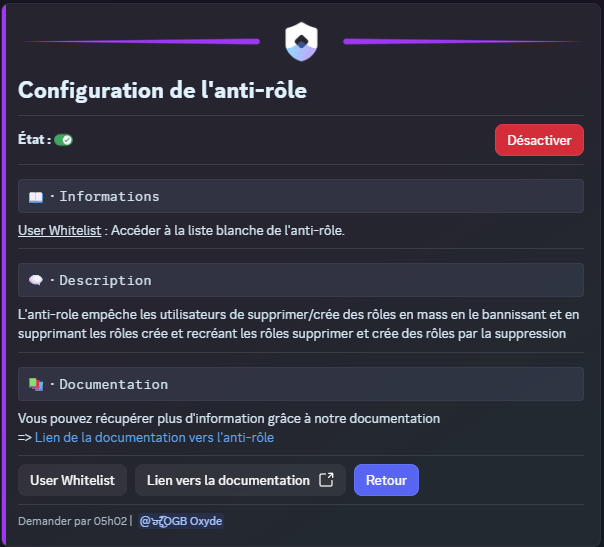
4
Liste blanche
L’Anti-Channel dispose de sa propre whitelist en plus de la whitelist global au serveur.
Ajouter un utilisateur: Un menu déroulant s’affiche avec la liste des utilisateurs de votre serveur.Supprimer un utilisateur: Le fonctionnement est identique.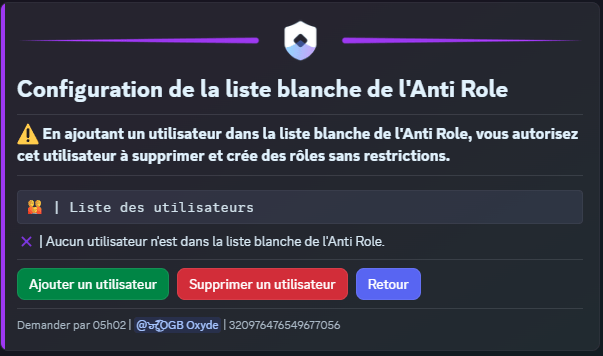
Ajouter un utilisateur: Un menu déroulant s’affiche avec la liste des utilisateurs de votre serveur.Supprimer un utilisateur: Le fonctionnement est identique.
Configuration Anti-Perm_Up
1
Ouvrir le panel
Exécutez la commande
/config panel ou op!settings.2
Sélectionner la protection
Ouvrez le menu déroulant et choisissez
8. Anti-Perm_Up.3
Activer la protection
Utilisez le bouton Activer / Désactiver. Les boutons et les émojis changent selon l’état de la fonctionnalité.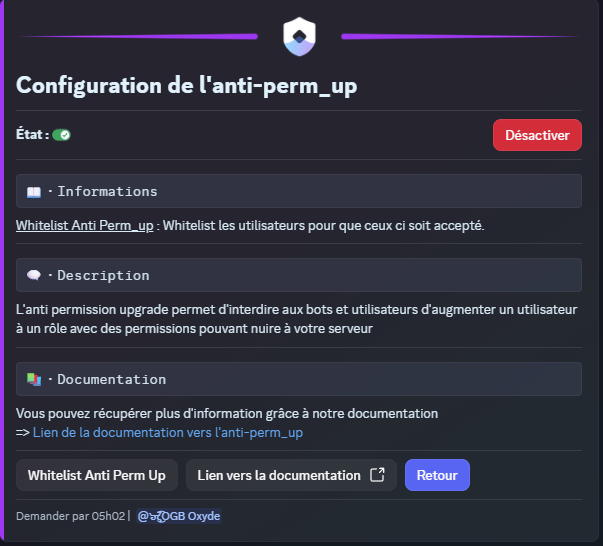
4
Liste blanche
L’Anti-Channel dispose de sa propre whitelist en plus de la whitelist global au serveur.
Ajouter un utilisateur: Un menu déroulant s’affiche avec la liste des utilisateurs de votre serveur.Supprimer un utilisateur: Le fonctionnement est identique.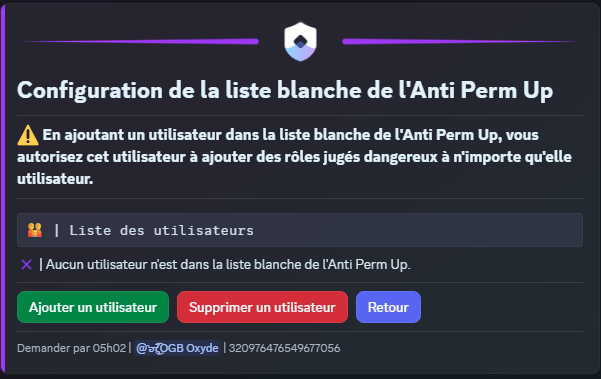
Ajouter un utilisateur: Un menu déroulant s’affiche avec la liste des utilisateurs de votre serveur.Supprimer un utilisateur: Le fonctionnement est identique.
Permissions requises
Le bot a besoin des permissions suivantes pour que cette protection fonctionne :- Voir les logs du serveur (audit logs) : pour identifier l’auteur de l’expulsion.
- Administrateur : Tout les permissions pour assurer son fonctionnement.
Placez le rôle du bot au-dessus des rôles du staff et des équipes en qui vous n’avez pas une confiance totale, sinon il ne pourra pas les sanctionner.Si vous utilisez un bot personnalisé, placez-le en dessous de OXYDE Protect.
Un problème avec cette fonctionnalité ?
Rejoignez notre serveur de support, on vous répondra rapidement.